Showing posts with label Tips 'n Tricks. Show all posts

Wednesday, June 20, 2012

Efek Nashville Instagram

Anda pasti sudah sering melihat gambar dengan efek seperti di atas, di Facebook. Ya.. Instagram tepatnya, tetapi aplikasi ini hanya bisa digunakan di Android, atau iOS. Jika anda tidak memiliki gadget ber-OS Android atau iOS jangan sedih dulu karena dengan Photoshop, semua jenis editing gambar bisa anda lakukan.


1. Buka Photoshop anda
2. Buka gambar yang akan anda edit
3. Duplikat layer "Background", tekan Ctrl + J
4. Atur Seperti ini
Atur pada channel Green: Output: 37; Input: 0, dan Green: Output: 133; Input: 0 (klik gambar untuk memperjelas)
5. Tekan CTRL+L atau pilih menu Image > Adjustment > Levels, dan atur seperti di bawah ini (klik gambar untuk memperjelas)
6. Kemudian pilih menu Image > Adjustment > Brightness/Contrast, dan atur seperti di bawah ini (klik gambar untuk memperjelas)
7. Kembali kita gunakan curves, tekan Ctrl + M, dan atur seperti di bawah ini (klik gambar untuk memperjelas)
8. Pilih menu Image > Adjustment > Brightness/Contrast aturlah seperti di bawah ini

9. Jangan bosan dulu kalo make curves terus :D, Tekan Ctrl + M lagi :D dan atur seperti ini (klik gambar untuk memperjelas)
9. Buat layer baru melalui Layer > New Layer atau Ctrl + Shift + N
10. Kemudian fill dengan warna coklat muda (#f7d9ad), melalui menu Edit > Fill, atau Shift + F5
11. Ubah blending mode menjadi Multiply
12. Hasilnya bisa anda liaht pada gambar di atas

Mudah bukan??
Sekian dulu tutorial photoshop dari saya, jika ada yang kurang jelas mohon ditanyakan :D

Semoga Bermanfaat ^_^

Baca Selangkapnya

Saturday, May 26, 2012

Tips Menghindari dan Mencegah Keylogger


Anda pasti sudah tau apa yang dimaksud keylogger. Jika belum tahu, keylogger adalah sebuah software atau hardware yang dapat merekam aktivitas anda saat menekan keyboard atau meng-klik mouse, jika anda log in ke akun facebook, twitter atau e-mail anda, password dan ID anda pasti sudah diketahui orang lain tanpa setahu anda, apalagi pada saat anda bermain di warnet. Tentu sangat merugikan anda kan??? Anda tidak perlu khawatir jika mengakses internet di warnet. Simak tips-tipsnya berikut ini
  • Tulis password dan ID anda dengan notepad atau MS Word dan simpan ke flashdisk sebelum ke warnet, jadi jika anda ingin log in ke akun anda, anda tinggal copas saja. Dengan cara ini keylogger hanya mengirimkan informasi ketukan tombol mouse, atau malah Ctrl+C dan Ctrl+V :)
  • Gunakan password kombinasi huruf besar/kecil, simbol dan angka. Jangan menggunakan kata-kata yang bisa dieja, atau malah tanggal lahir, nomor HP, tanggal jadian, nama pacar, atau nama anda sendiri. Buat password dengan panjang lebih dari 10 karakter
  • Sebelum log in ke akun anda, buka dulu notepad atau MS Word dan ketik sembarangan, bisa huruf besar/kecil, simbol, dan angka. Masukkan ID/E-mail anda, kemudian ketik sembarangan lagi, dan masukkan password, lalu ketik sembarangan lagi. Si pengintip tidak akan mengetahui password anda dengan cara ini (soalnya udah campur dengan ketikan ngawur tadi :D)
  • Jika anda sempat, silakan intip bagian belakang CPU komputer warnet yang anda kunjungi, apakah ada benda mencurigakan yang tetancap di antara colokan keyboard atau mouse. Jika ya cabut saja benda itu dan musnahkan (sudah 2 kali saya menemukan benda ini di colokan keyboard dan mouse, dan kemudian saya bakar). Itulah yang disebut keylogger hardware
  • Pasang program anti kaylogger. Bisa anda cari sendiri di mbah Google. Maaf yah.. saya tidak memposting anti keylogger.
  • Jika memang tidak terpaksa, jangan membuka akun-akun penting anda di warnet, ini juga untuk menghindari hal-hal yang tidak diinginkan.
Mungkin hanya itu yang bisa saya sampaikan. Oh ya, jangan menggunakan On-Screen-Keyboard (OSK) karena setiap ketukan tombol mouse juga akan terekam oleh keylogger
Baca Selangkapnya

Saturday, May 12, 2012

Membuat Pendingin Modem Smartfren CE682

Selamat siang agan-agan, kali ini saya akan berbagi cara untuk mengatasi panas pada modem Smartfren CE682. Anda pengguna modem Smartfren CE 683 pasti mengeluhkan koneksi yang tiba-tiba saja lelet atau DC sendiri, seperti milik saya. Sebelum saya pasang heatsink kecepatan download hanya sekitar 10 KB/s paling mentok hanya 18-19 KB/s, padahal sinyal EVDO yang nyangkut 4 bar, ini tentu sangat tidak nyaman, apalagi dipakai dalam jangka waktu yang lama. Tetapi panas modem ini tidak sepanas kakaknya AC682. Panas atau Overheat ini disebabkan oleh tangkapan sinyal yang sering megap-megap atau modem bekerja terlalu berat. Bukti lain menyebutkan modem bekerja pada band EVDO 1900MHz suhunya lebih tinggi daripada bekerja di band 800MHz. Tentu saja panas berlebih yang dihasilkan modem ini dapat mengurangi umur modem ini. Jangan khawatir bagi anda pengguna modem CE682 ini, simak tips-tips berikut ini

1. Siapkan heatsink, kawat, dan modem CE682
    NB: Saya menggunakan heatsink bekas transistor receiver parabola jadul
2. Ikat modem ke heatsink dengan kawat 
NB: heatsink sebaiknya ditempel di bagian bawah modem, karena suhu paling tinggi dihasilkan di bagian bawah
3. Sudah selesai, modem siap digunakan untuk surfing
Untuk pembuangan panas yang maksimal, sebaiknya anda melepas tutup bagian bawah modem. Anda juga bisa menambahkan kipas kecil di heatsink modem. 
Sekarang anda tidak perlu khawatir modem kepanasan, panas akan tersalur ke heatsink, alhasil modem anda cuma hangat saja, tidak sampai overheat.

UPDATE
Heatsink dengan bentuk sperti gambar di atas juga bisa berfungsi untuk penguat sinyal. Anda juga bisa memasang antena eksternal luar, seperti antena yagi atau wajanbolic, dan kabel koaksial bisa anda solder ke heatsink ini

SEMOGA BERMANFAAT ^_^
Baca Selangkapnya

Wednesday, May 9, 2012

Advanced System Care 5.2.0 PRO Full

Advanced SystemCare PRO adalah software utilities yagn berguna untuk mengoptimalkan kinerja PC anda, membersihkan file sampah, mendefrang harddisk, malware removal, dll. 
Skrinsyut...


Advanced SystemCare PRO 5 Features:
  • Provides a Complete Solution for PC Top Performance.
  • Finds and Detects More Hidden Problems of Security and Performance.
  • Simpler and Easier to Use.
  • Proven by More Users.
  • Keeps your PC running at peak performance
  • Defends PC security with extra protection
  • One click to solve as many as 10 common PC problems
  • Real-time optimization with ActiveBoost function

Download Advanced System Care 5.2.0 PRO disini (30MB)
Download Serial dan petunjuk instalasi disini (344B)

Peringatan!!!
Pass: guru-it
Putuskan koneksi internet anda sebelum melakukan aktivasi

Baca Selangkapnya

Tuesday, May 1, 2012

Mengganti Back Song (Lagu) PES 2012

Pada kesempatan kali ini saya akan share cara untuk mengganti back song PES 2012, anda pecinta PES 2012 pasti sudah bosan dengan lagu yang hanya itu-itu saja. Pasti sebagian dari anda bertanya-tanya gimana caranya mengganti back song (lagu PES 2012) dengan software yang namanya PES Sound File Converter.
CEKIBROT....

1. Download software-nya dulu
2. Ekstrak dulu dengan winrar atau winzip
3. Jalankan PES Sound File Converter (PESSFC.exe)
4. Klik add lalu pilih lagu yang anda inginkan (sebaiknya lebih dari 1) dan jangan lupa klik next
5. Pilih destination-nya terserah anda. Kalau sudah jangan lupa klik next
6. Buka folder instalasi PES 2012 anda, misalnya: C:\Program  Files(x86)\KONAMI\Pro Evolution Soccer 2012\kiserver\pesedit\img\dt02.img dan copas ke situ, ganti namanya menjadi music_14.adx atau music_15.adx, dll.
7. Buka C:\Program  Files(x86)\KONAMI\Pro Evolution Soccer 2012\kitserver\pesedit\songs.txt, ganti nama track-nya (sesuaikan dengan lagu yang anda masukkan)
8. Jalankan PES 2012, dan lihat playist-nya

Download PES Sound File Converter disini (0,98MB)
Password MF: guru-it

SEMOGA BERMANFAAT ^_^
Baca Selangkapnya

Monday, April 30, 2012

Rahasia Pada re-Captcha


Anda pasti sudah tidak asing dengan yang namanya CAPTCHA (Completely Automated Public Turing test to tell Computers and Humans Apart) atau kode aneh yang biasanya mucul pada waktu anda akan membuat akun facebook, posting di kaskus atau membuat blog. CAPTCHA berfungsi untuk membedakan manusia dan komputer, diciptakan oleh Louis von Ahn, Manuel Blum, dan Nicolas J. Hopper. Tapi taukah anda sekarang CAPTCHA dibuat dua pada setiap anda akan melakukan sesuatu di internet, sebenarnya yang disebut CAPTCHA hanya satu saja, contohnya seperti ini. (pada saat saya posting di Kaskus)


atau yang ini


Jadi kesimpulannya, yang disebut captcha hanyalah yang beckground-nya hitam-putih, tidak ada angka dan simbol, sedangkan yang tulisannya lebih jelas tidak perlu anda ketik.

SEMOGA BERMANFAAT ^_^
Baca Selangkapnya

Saturday, April 28, 2012

Overclocking Processor Laptop dan Komputer

Bagi anda yang sudah berkecimpung di dunia hardware pasti tidak asing lagi dengan overclocking (biasa disingkat OC). Yup... overclocking adalah memaksa hardware bekerja melebihi batasan normal, dan hardware yang biasa di-overclock adalah Processor, RAM dan VGA Card. Tujuan umum overclock adalah memacu sebuah processor VGA dan CPU agar lebih cepat bekerja. Tetapi saat ini untuk dengan teknologi yang ada, memungkinkan seseorang memiliki kemudahan membuat computer dengan overclock. Misalnya seseorang ingin memacu computer lebih cepat bekerja dengan processor yang lebih murah untuk menyamai computer yang memiliki processor lebih cepat dan mahal. Semisal saya menggunakan processor Intel Pentium T4500 dengan kecepatan 2,3Ghz dengan bus 100Mhz, artinya processor bekerja pada kecepatan 16X100Mhz akan menghasilkan kecepatan processor 2300Mhz atau 2,3GHz. Dengan merubah bus pada option BIOS misalnya dari 100Mhz menjadi 133Mhz maka computer akan bekerja dengan kecepatan 3,059GHZ atau 23X133Mhz dengan hasil 3,059Ghz atau 3.059Mhz. Yah... hampir setara dengan Intel Core i5. Kali ini saya akan bagikan cara overclock sedikit saja yah....

Resiko Overclock
  • Suhu processor akan meningkat drastis. Kalau anda akan meng-oc laptop beri cooling pad (disarankan di rungan ber-AC).
  • Arus listrik ke processor menjadi besar.  Kalau anda akan meng-oc laptop harus di-charge agar baterai laptop anda tidak cepat rusak
Keuntungan
  • Lebih hemat biaya (daripada beli laptop Core i5, mending beli pentium yang di-oc)
  • Menigkatkan performa hardware
  • Menghemat waktu
Kerugian
  • Berkurangnya umur prosesor (karena sering kepanasan)
  • Lebih cepat panas
  • Garansi batal
  • Lebih boros baterai (semakin besar kecepatan prosesor, semakin besar pula arus listriknya)
Untuk newbie sebaiknya pakai cara ini saja (nggak usah oprek BIOS)
1. Download sofware yang anda butuhkan disini (CPU-Z, SetFSB, Prime95)
2. Instal CPU-Z
3. Lihat informasi hardware anda
4. Jalankan program Prime95 (untuk menguji tingkat stress prosesor anda) prosesor akan bekerja di kisaran 97-100% dan RAM juga bekerja maksimum

5. Tunggu sampai memunculkan pesan error (bisanya 1,5 - 2 jam) tergantung kecepatan prosesor anda (catat lamanya testing)
6. Jalankan SetFSB
7. Klik tab Diagnosis dan klik Get FSB lalu set FSB sampai maksimum (7/7) jangan lupa klik Apply
8. Kemudian yang terakhir, jalankan kembali Prime95
9. Tunggu sampai mucul pesan error (jangan lupa, catat waktu yang dibutuhkan)
10. Bandingkan dengan sebelumnya. Jika lebih lama......
11. Selamat. Anda telah berhasil meng-overclock komputer/laptop anda

PERINGATAN
  • Segala resiko anda tanggung sendiri, jadi ikutilah prosedurnya
  • Anda harus paham betul spesifikasi komputer/laptop anda
  • Password Mediafire : guru-it
SEMOGA BERMANFAAT ^_^
Baca Selangkapnya

Wednesday, April 25, 2012

Tutotorial Photoshop: Mendramatisi Efek Badai

Kali ini saya akan berbagi tutorial cara untuk mendramatisi efek badai dengan Adobe Photoshop,
Anda bisa mendownload tutorial dan gambar-gambar yang dibutuhkan disini


Baca Selangkapnya

Saturday, March 24, 2012

Kompres Gambar PNG dengan PNGGauntlet 3.1.1


PNGGauntlet merupakan software untuk mengecilkan gambar dengan format .png tanpa menuurunkan kualitas gambar tersebut. Bisa juga digunakan untuk mengubah gambar degan format .jpg, .gif, .tiff, dan .bmp ke format .png. Karena software ini bersifat open source anda dapat langsung menggunakannya.


Download PNGGauntlet 3.1.1 disini
Baca Selangkapnya

Angry Birds Space 1.0.0 Full


Bagi kawan-kawan yang suka main game Angry Birds pasti tidak akan melawatkan versi Angry Birds yang terbaru ini. Untuk Angry Birds Space ini berbeda dengan versi yang sebelumnya yaitu anda akan menyerang si babi hijau di luar angkasa, tetapi bukan berarti burung burung itu melayang begitu saja. Ada gravitasinya lho.. :D


Skrinsut..


Langsung Sedot gan......
  • Download Angry Birds Space (preactivated) disini
  • Download Patch disini
  • Putuskan koneksi internet anda
  • Instal  Angry Birds Space
  • Copas patch ke folder instalasi Angry Birds
  • Jalankan game
  • Masukkan serial (sudah disertakan dalam patch)
  • Angry Birds anda sudah full version
Tested on Windows Vista SP2 32bit, Windows 7 (32/64bit) by guru IT
Baca Selangkapnya

Saturday, March 3, 2012

Hide IP Easy 5.1.5.6 full Crack


Sudah 2 miggu saya tidak blogging karena kesibukan pekerjaan. Kali ini saya akan share software bagus nih, yang namanya Hide IP Easy 5.1.5.6, Software ini berfungsi untuk menyembunyikan IP asli PC yang kawan gunakan, jadi kawan tidak perlu takut diretas/dihack saat sedang melakukan belanja online atau transaksi lainnya di internet, tapi jangan disalahgunakan untuk meretas/hacker. Bisa juga digunakan untuk membuka situs yang tidak bisa diakses dari IP Indonesia. Mari langsung olah TKP
Cara menginstalnya sebagai berikut:
  1. Download Hide IP Easy 5.1.5.6 full Crack disini (5,8MB)
  2. Extact semua file di paket download
  3. Instal seperti biasa
  4. Exit Hide IP Easy  5.1.5.6 di system tray
  5. Copy crack dan overwrite di C:\Program Files\HideIPEasy
  6. Jalankan Hide IP Easy
Cara menyembunyikan IP:
  1. Jalankan Hide IP Easy
  2. Klik Choose IP Country
  3. Pilih negara yang dikehendaki (msalnya Arab Saudi)
  4. Tunggu beberapa saat
  5. IP kawan sudah tersamar
  6. Buka situs tertentu (misalnya Google atau Lyngsat) klik gambar di atas biar jelas
Demikian sedikit share dari saya, kalau ada tambahan tolong cantumkan di komentar. Terima Kasih
Baca Selangkapnya

Saturday, February 25, 2012

Koleksi Theme/Tema Windows 7, Vista dan XP


Bagi kawan-kawan yang keebetulan suka mengganti tema/theme Windows 7, Vista atau XP, ini ada tool yang namanya CustoPack. Menurut saya tool ini sangat mudah dalam penggunaannya. Dengan tool ini juga, kawan nggak usah khawatir Windows-nya crash saat mengganti tema (sebetulnya ini skinpack, karana yang diganti bukan cuma area kerja Windows-nya saja tapi logon screen dan boot screen-nya Hehehe....). Saya ada pengalaman dengan menginstal skinpack (tanpa CustoPack), setelah di-restart leptob saya nggak bisa booting> Oke, langsung sedot topik utama kita:


  • Download CustoPack disini dan install


  • Buka Custopack> Choose a CustoPack> Download CustoPack (liat gambar)
  • Sekarang di web download Custopack pilih OS yang kawan gunakan terus tema yang kawan inginkan

  • Sudah di-download temanya ?? kalau sudah buka tema yang didownload tadi terus klik tema yang dibuka di CustoPack itu
  • Restart PC anda
  • Bagi yang masih bingung silakan berkomentar


Baca Selangkapnya

Thursday, January 19, 2012

Lisensi Unlimited Eset NOD32 Antivirus dan Smart Security 5.0

Nah bagi kawan-kawan yang bingung cari salah satu Top 10 antivirus terbaik di dunia. Salah satunya Eset Smart Security dan Antivirus ini bisa direkomendasikan untuk kawan semua. Oke cekidott.. Saya share Eset Smart Security dan Antivirus dengan lisensi unlimited yang 100% HALAL (No keygen and patch required)

  • Instal Eset Smart Security 5
  • Aktifkan dengan Trial Version dan masukkan alamat E-mail kawan (harus konek ke internet)
  • Update secara berkala
Untuk lisensi unlimited-nya simak caranya berikut ini
  • Pada saat masa trial-nya akan habis, uninstall  Eset Smart Security 5
  • Install ulang  Eset Smart Security 5
  • Aktifkan dengan Trial Version dan masukkan alamat E-mail yang baru (kalo ngga' punya alamat E-Mail yang lain, bikin yang baru, dijamin ngga' akan kehabisan stock E-mail)
  • Lakukan seperti itu jika masa trial-nya akan habis
Dengan cara diatas tadi Eset Smart Security 5 punya kawan berlisensi unlimited gratis tapi HALAL
Baca Selangkapnya

Cara Mengganti Warna Rambut dengan Adobe Photoshop

Kawan ingin mengganti warna rambut foto kawan ??? Dengan Adobe Photoshop semua bisa dilakukan dengan mudah. Langsung sedot artikel saya berikut ini :


1. Siapkan gambar yang akan diganti warna rambutnya
2. Pada toolbox klik kanan Lasso Tool, pilih Polygonal Lasso tool 


3. Buat seleksi pada rambut dengan polygonal Lasso Tool

4. Klik pada menu Select > Modify > Feather, pada popup window itu isikan     
   10

5. Klik pada menu Image > Adjustment > Variations, dan pilih warna rambut 
    yang diinginkan

6. Kalau belum cocok silakan di klik Shadows, Midtones, Highlights, atau 
   Saturations

7. Ok

Semoga bermanfaat. Kalau ada artikel design yang lainnya, akan saya poskan pada lain waktu
Baca Selangkapnya

Thursday, December 22, 2011

Cara Mendapatkan Domain .com, .net, .org Gratis

Kawan-kawan ingin blognya terlihat proffesional ? Atau ingin menggunakan domain .com tapi minim dana ato ngga' punya kartu kredit, kayak saya :D ?. Ada sebuah website yang menyadiakan domain <dot> com secara gratis alias ngga' bayar, mau ? Tapi minim syarat, tapi ada 1 syarat yang harus kawan penuhi yaitu mendapatkan minimal 9 referal. Caranya adalah berikut ini

1. Daftarkan blog kawan menggunakan referal saya disini
2. Pilih salah satu gift yang kawan inginkan (satu domain atau dua domain)
3. Yang menyulitkan yang satu ini kawan harus mendapatkan 9 referal untuk
    satu domain atau 16 referral untuk dua domain
4. Pilih domain .com, .net atau .org
5. Buka dasbor blogger
6. Pilih domain ubahsuaikan
7. Masukkan nama domain yang baru kawan buat tadi
8. Blog anda akan seperti menggunakan domain berbayar

Saya kira cukup sekian tips dari saya ini
Jika kawan ada Kritik, saran, unek-unek silakan layangkan di komentar di bawah ini
Baca Selangkapnya

Tuesday, December 20, 2011

Cara Mengganti Boot Screen Windows 7


Bagi kawan-kawan yang sudah bosan dengan tampilan boot screen Windows 7 (itu lho yang ada 4 lingkaran yang muter muter terus jadi logonya Windows 7) yang itu itu aja, bisa diganti koq..

Simak caranya berikut ini :
  • Download Win7BootUpdater disini atau disini
  • Animasi logo windows bisa kawan ganti dengan yg lainnya (bisa dengan gambar statis ato animasi yang lainnya ato bisa juga dihilangkan animasinya)
  • Tulisan "Starting Windows" dan "© Microsoft Corporation" juga bisa diganti koq
  • Apply
Saya rekomendasikan software Win7BootUpdater untuk mengganti boot screen Windows 7 karena menurut saya lebih mudah digunakan
Untuk animasi yang lainnya maaf saya belum bisa menyediakan link downloadnya

Baca Selangkapnya

Wednesday, October 26, 2011

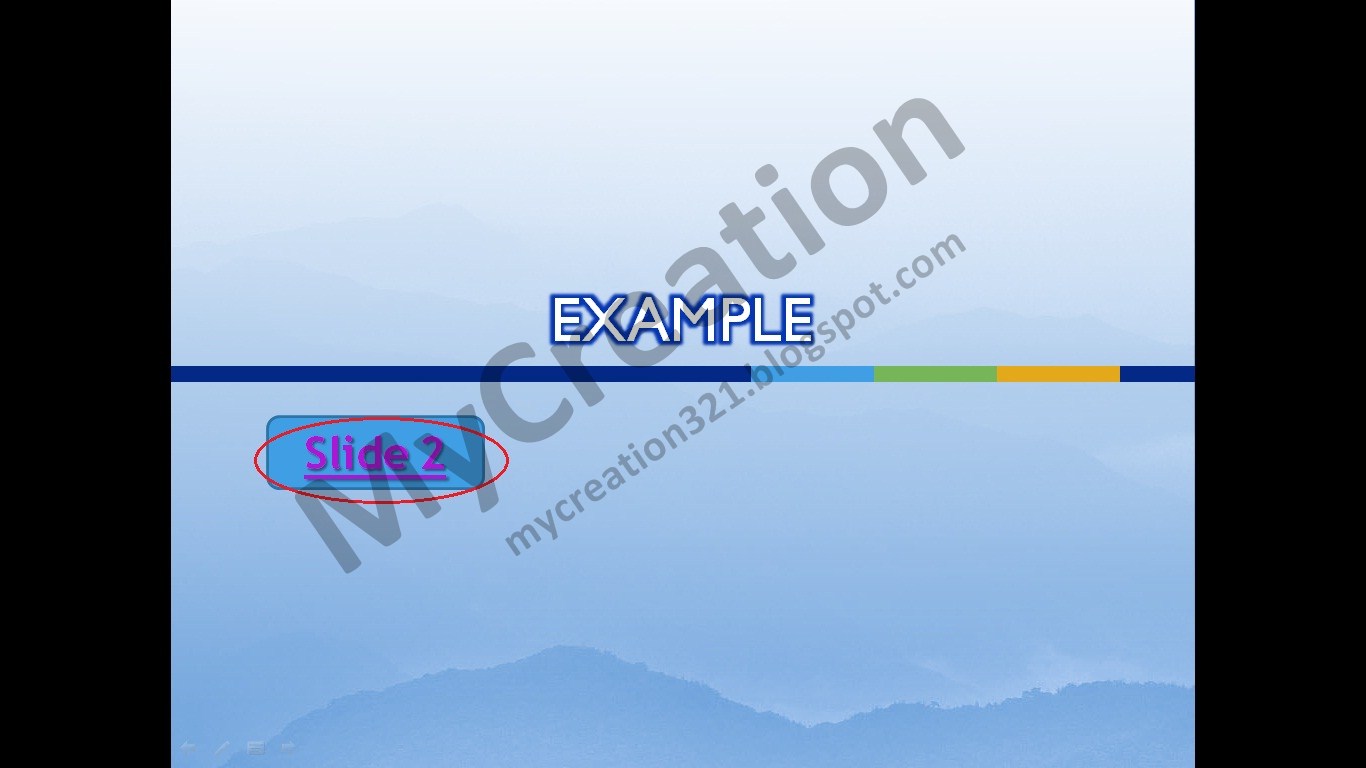
Cara Membuat link ke slide lain (Microsoft Office PowerPoint 2007

Kawan – kawan ingin presentasinya bagus khan ..?? Saya sudah tahu jawabannya pasti YAA.. . Pasti ada yang bertanya bagaimana membuat link ke slide lain seperti di flash player . Kali ini saya akan berbagi tips cara untuk membuat link ke slide lain (Misal dari slide 1 mau ke slide 3) bukan di flash player loh, di PowerPoint 2007 .Lho.. kok bisa ??

  Oke, simak tips saya berikut ini:

1.      Buka Microsoft Office PowerPoint 2007
2.   Pilih Rounded Rectangle trus buat kotaknya terserah anda

3.   Pilih Text Box (taruh di dalam kotak yang kita buat tadi)
      
4.   Blok text yang kita buat tadi
5.   Pilih Insert > Link > Action

6. Pilih Hyperlink to
   
7.    Pada menu Pull-Down pilih Slide…
8.    Pilih slide yang anda kehendaki (misal slide 3) trus OK.
9.    Tekan F5
       
10.  Klik link yang kita buat tadi
11.  Sudah selesai.. Hah.. Gitu aja (Ngoten mawon ?)
       
       Sudah ngerti khan.. ?   Silakan dicoba sendiri  
       
       Kalo belum ngerti download tempelatenya di sini
       UPDATEKalau mau hasil yang lebih menarik klik disini
Baca Selangkapnya